如何用hexo框架搭建个人博客网站
本文最后更新于:几秒前
使用Hexo搭建博客网站
前置环境
在安装hexo之前,请确保你下载了以下应用程序:
- Node.js[1]
- Git
根据Hexo官网所述,Node.js 版本需不低于 10.13,且建议使用 Node.js 12.0 及以上版本。
Hexo安装
Hexo的安装我们将要用到npm包管理器[2],然后输入以下命令
1 | |
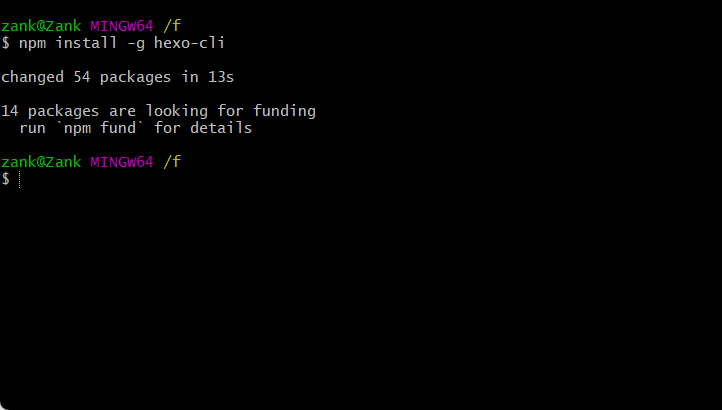
然后可以进行下一步:建站。
初始化项目
安装完Hxo之后,执行以下命令即可生成所需要的文件。
1 | |
其中
完成后显示如下信息:
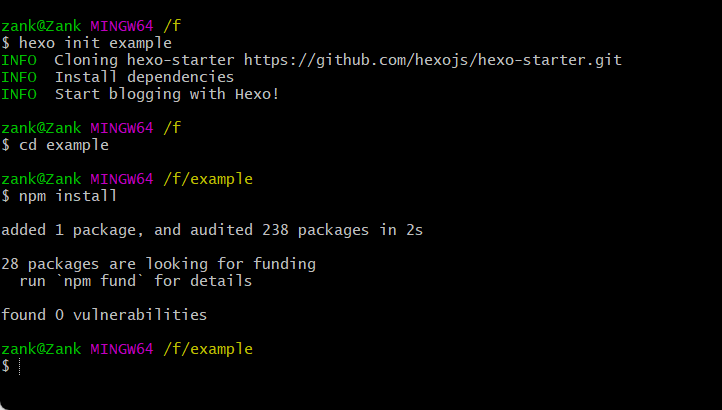
新建文件夹完成后目录文件如下:
1 | |
生成静态网页
执行完以上操作之后,你需要在博客的目录中输入以下指令完成静态网页的生成:
1 | |
grnerate 生成静态网页
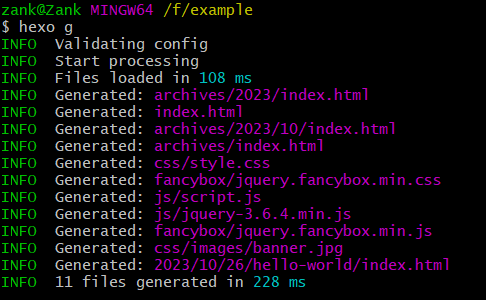
然后使用localhost预览效果:
1 | |

双击 ‘http://localhost:4000/‘ 末尾的斜杆选中地址,右键open打开,效果如下: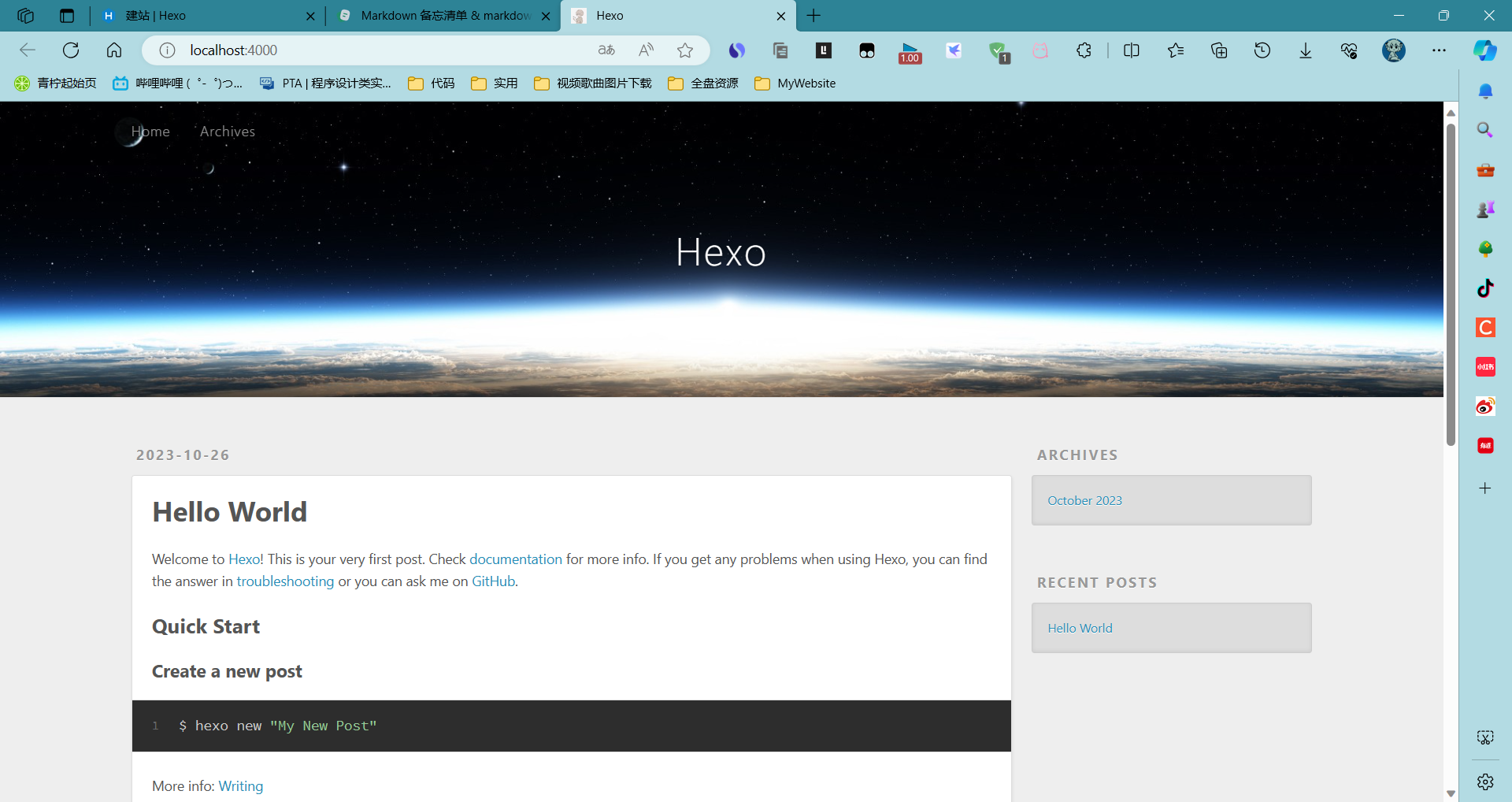
记得使用完之后按下ctrl+C来关闭。
完成了这几步,那么恭喜你,你已经可以开始部署网站了。
网站的部署
首先,如果你下载了WebStorm,在其中打开刚刚创建的文件夹,然后创建Git仓库:
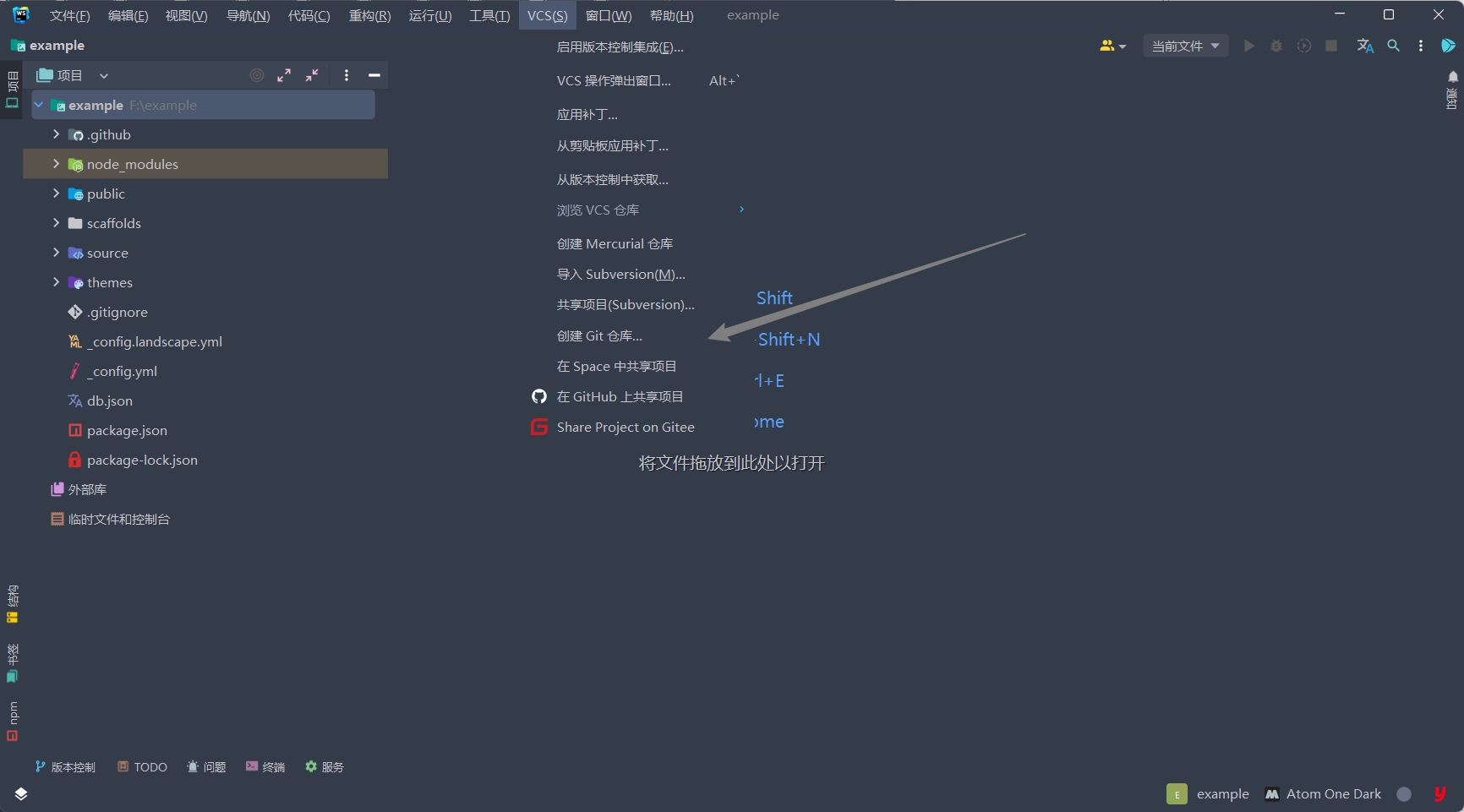
在你连接了远程仓库的情况下点击提交,勾选所有未进行版本管理的文件,输入提交信息后点击提交并推送,然后显示有警告需要经行代码分析,直接提交就是。
到这一步其实差不多就已经完成了,然后你可以用4everland来部署网站,别问为什么不用vercel,问就是加载太慢,以下是两者对比:
- 4everland:加载快,免费,但是部署有点慢,他是支持自动部署的。
- vercel:加载奇慢,有时候甚至完全打不开(毕竟节点在国外),但是部署速度还算快,也能自动部署。
- 其他的还有cloudflare,这个好像速度也还行,目前在使用。
接下来我展示如何使用4everland来部署网站。
注册/登录/连接
首先进入4everland官网完成基本的注册登录,此处略去这些操作,在你登陆后,连接你的Github账号
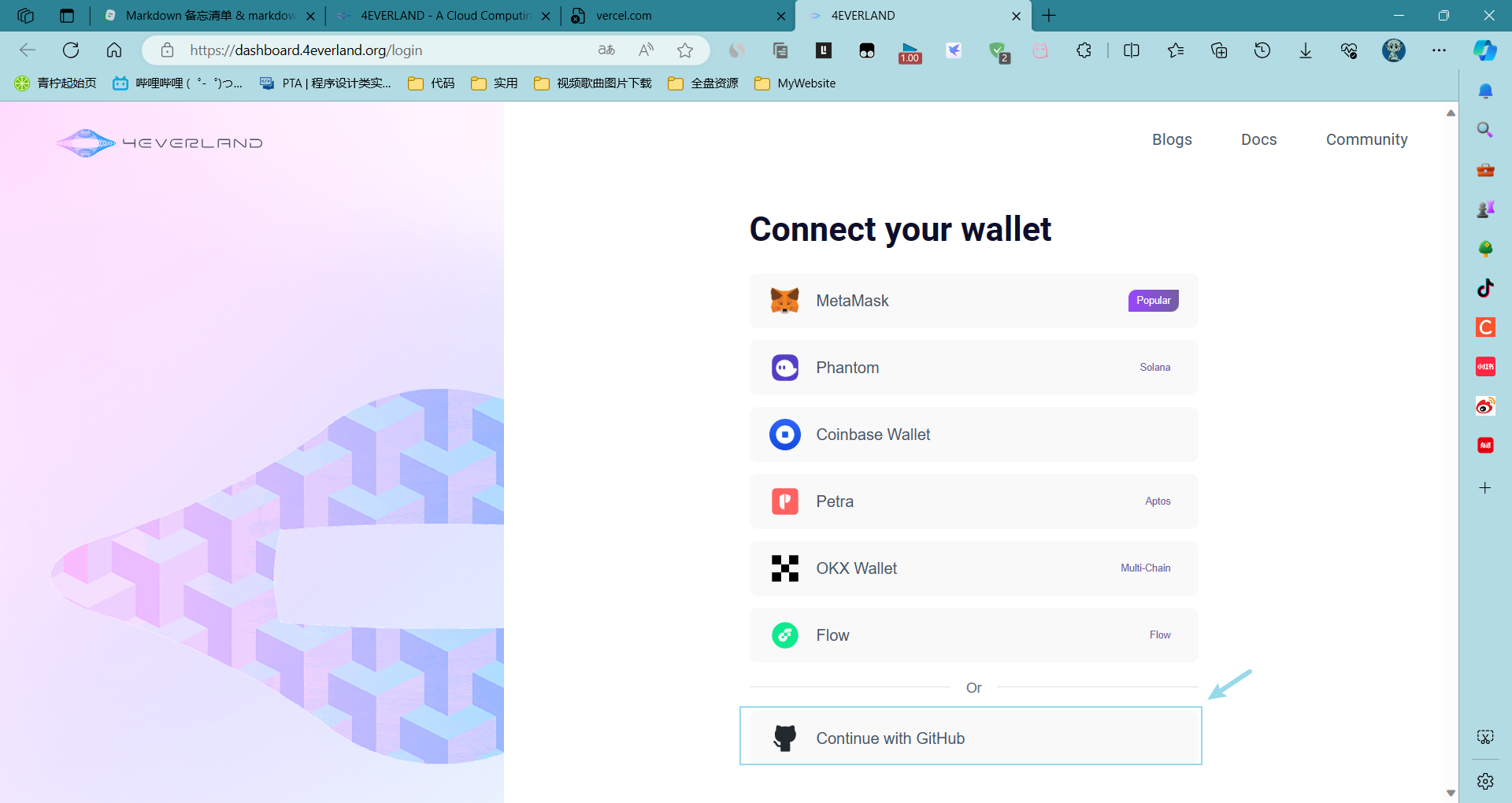
部署
单击new project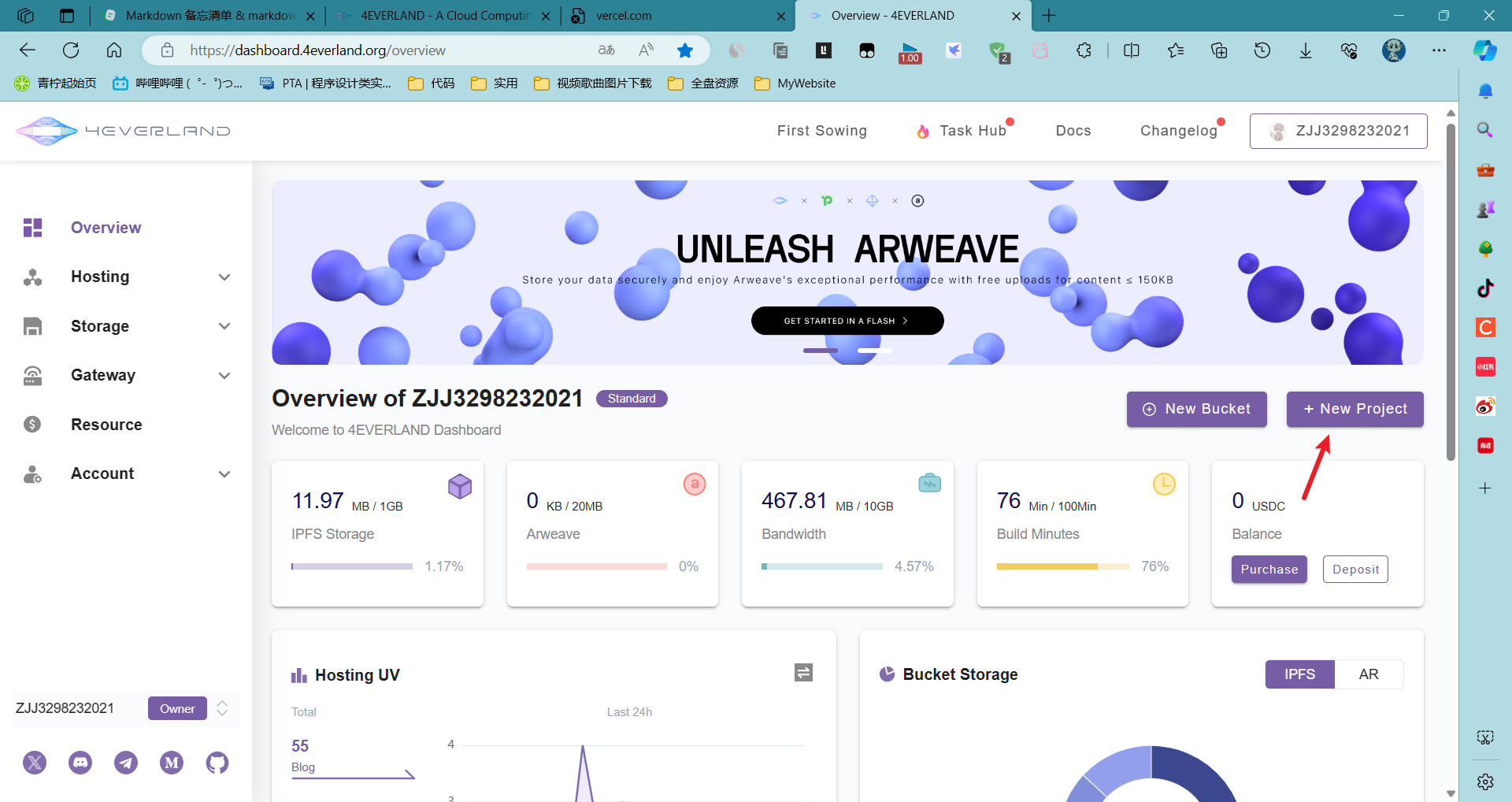
在Import Git Respository下选择你博客文件的仓库,然后在Build Configuration下的Framework Preset选择Hexo,Build Command填写hexo generate,最后直接点击Deploy等待部署完成即可,部署完成后他会给出网址,点进去就能看到你的博客网站了。
域名修改
如果你有自己的域名,你可以在左侧Hosting下找到Project,单击后显示你的博客项目,点击设置,找到顶部的Domains,输入你的域名即可。
输入完后,你需要在域名解析中添加cname记录,将记录值填写为他给你的Value,name为你的域名的前半部分输入完后,你需要在域名解析中添加CNAME记录,将记录值填写为他给你的Value,name为你的域名的前半部分(例如,如果你的域名是”www.example.com“,那么填写的值应为’www’)。
第二种部署方式(服务器部署+定时更新)
以安装了宝塔面板的服务器为例,首先进入宝塔面板点击文件,将网站文件夹上床到www/wwwroot/目录下,这里建议传输的时候不要传node modules(主要是因为文件太多宝塔也上传不了),传完后重新
1 | |
就行,因为hexo是通过
1 | |
生成静态文件到public下,所以我们直接在宝塔面板选择网站->HTML项目,如何填写自己的域名,选择public位置就行
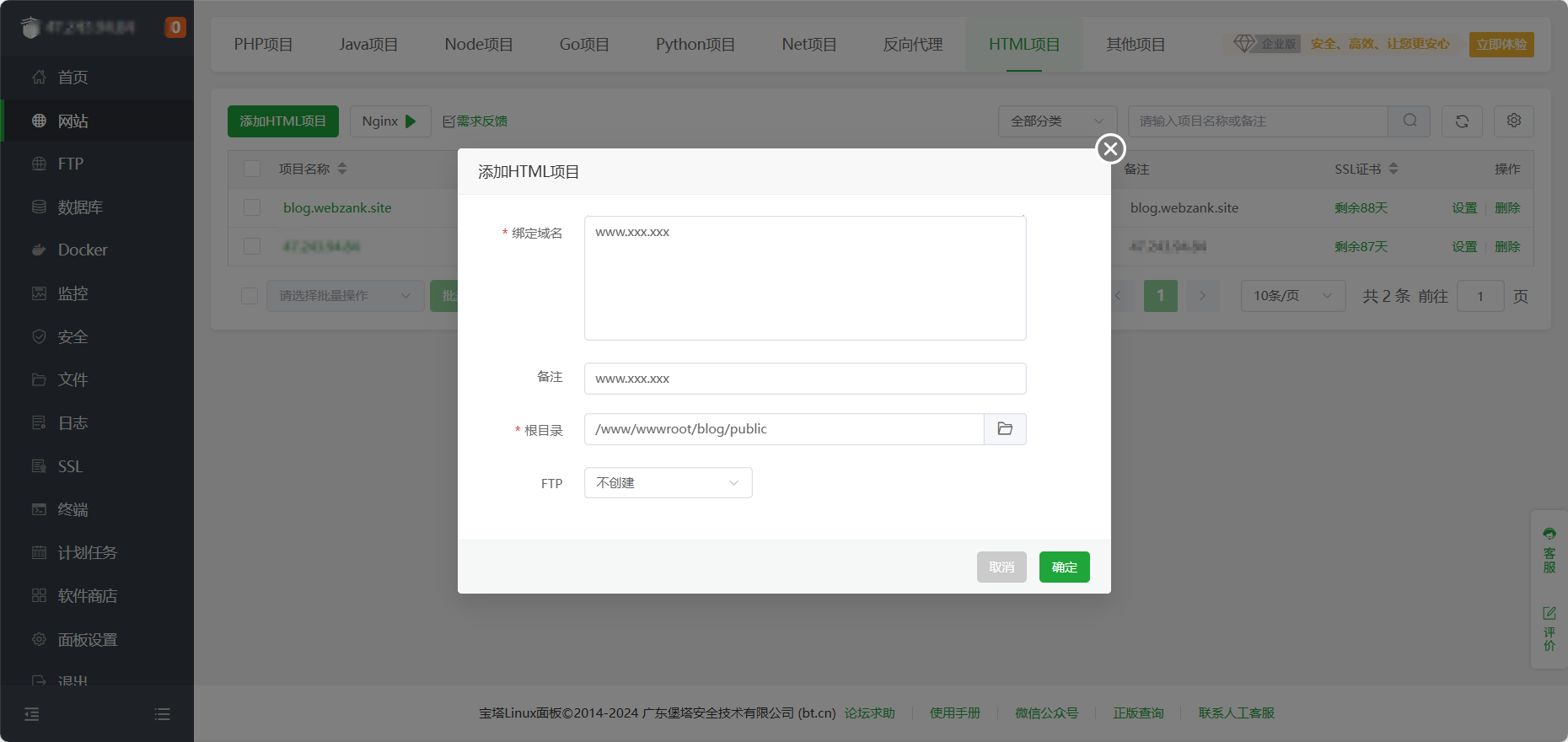
至于SSL证书在部署SpringBoot+Vue的网站 - Zank的博客一文有提到,这里不做阐述,域名添加使用A记录,指向服务器地址,这样就能通过域名访问我们的博客了。
定时更新
现在虽然网站已经能够访问了,但是还不够,因为这样部署的网站不能更新博客中的内容,这时候我们就能想到linux的crontab来开启定时任务,这里宝塔已经提供好了,先创建项目本地仓库,并添加远程仓库,然后再宝塔面板点击计划任务->添加任务
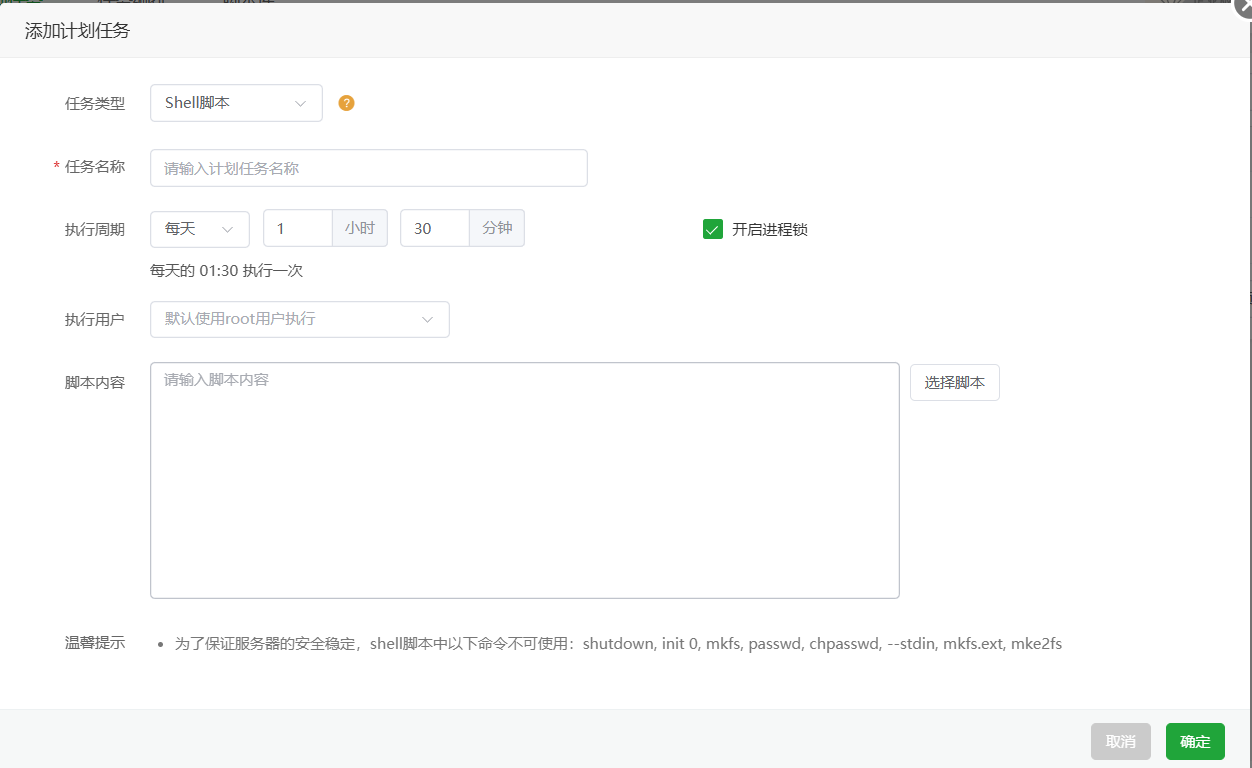
最主要的是填写好脚本内容:
1 | |
完成后只需要在你的windows电脑上将更新的博客文章推送到远程仓库,服务器就会定时拉取更新然后重新生成静态页面,这样就实现了定时更新。